QR menü nasıl yapılır? Adım adım kurulum
QR menü, karekod menü, dijital menü: hangisi?
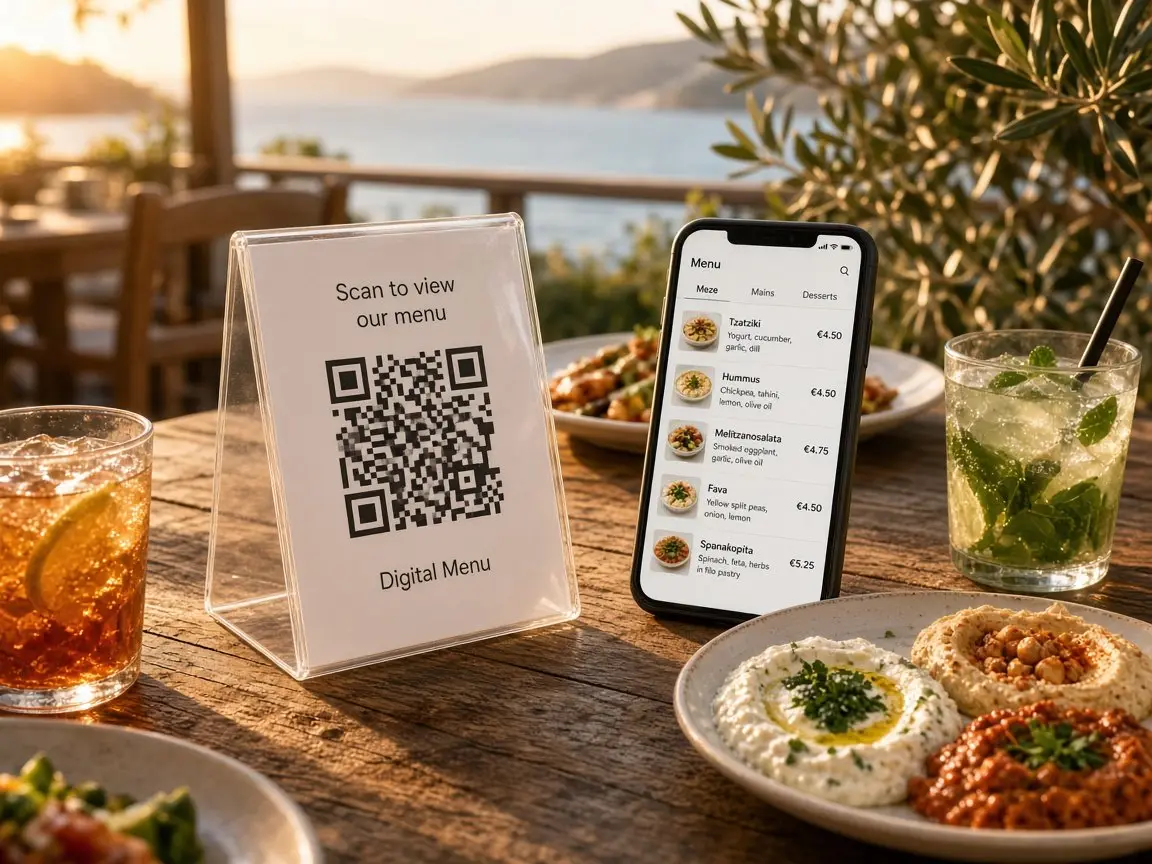
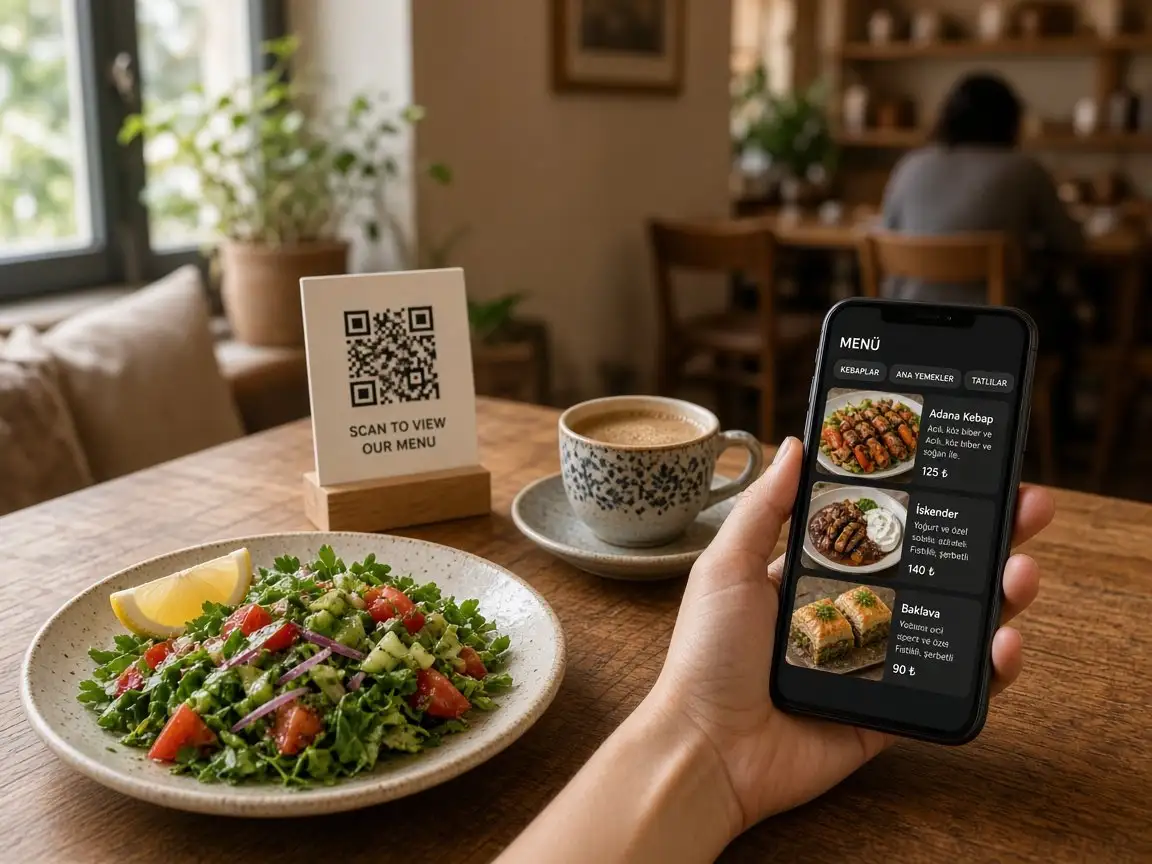
Pratikte çoğu işletme aynı şeyi arar. QR menü veya karekod menü, masadaki kodun misafiri telefonda menüye götürmesidir. Dijital menü ise o ekranda görünen listedir. Misafir kamerayı açar, kodu okutur, menü tarayıcıda açılır; uygulama indirmesi gerekmez.
İki parça vardır: karekodun kendisi ve kodun açtığı menü sayfası. Kod sadece bir adres taşır. Asıl iş, o adreste duran menünün okunaklı, hızlı ve güncel olmasıdır.
Bazı işletmeler menüyü yalnızca göstermek ister. Bazıları masadan sipariş de alır. Hangisini istediğinizi baştan bilmek, aşağıdaki adımları sadeleştirir. Ürün sayfamızda QR menü sisteminin nasıl çalıştığını da özetledik.
Menüyü önce kâğıtta toparlayın
Dijitale geçmeden önce menünüzü tek bir listede görmek işi hızlandırır. Aşağıdaki gibi sade bir iskelet çoğu kafe ve restoran için yeterlidir:
- Kahvaltı / başlangıçlar
- Ana yemekler veya burgerler
- İçecekler
- Tatlılar
- Her ürün için: ad, kısa açıklama, porsiyon notu, güncel fiyat, varsa alerjen veya acılık
Adım adım QR menü kurulumu
Küçük bir kafe için de kalabalık bir restoran için de sıra aşağı yukarı aynıdır. Bu sırayı bozmazsanız geri dönüp düzeltmeniz gereken yer azalır:
- Menüyü kâğıt üzerinde toparlayın. Mevsimlik ve sık biten ürünleri işaretleyin.
- Açıklamaları kısa tutun. Misafirin garsona en çok sorduğu bilgileri yazın.
- Görselleri seçin. Her ürüne fotoğraf şart değil; en çok satanlarla başlayın.
- Menüyü dijital ortama aktarın. Panel veya POS’a girin. PDF hızlı görünür ama her zamda dosyayı baştan hazırlarsınız.
- Karekodu oluşturun. Kod, menü sayfanızın sabit adresine gitsin. Menü değişince baskıyı yenilemeniz gerekmesin.
- Baskıyı ve standı hazırlayın. Yanına “Menü için okutun” yazın; gerekirse Wi‑Fi bilgisini ekleyin.
- Test edin. Farklı telefonlar, loş ışık, masadan biraz uzak mesafe. Mobil veride açılış süresine bakın.
- Ekibi bilgilendirin. Garsonlar nasıl anlatacağını ve basılı menünün nerede durduğunu bilsin.
QR menü standı ve baskı
İyi bir karekod, masanın ortasında kaybolmayan ve akşam ışığında da okunan bir baskıdır. Stand, sticker veya tent kart kullanabilirsiniz; önemli olan boyut ve konumdur.
- Kodu çok küçültmeyin. Misafir telefonu masaya yapıştırmadan okuyabilmeli.
- Parlak, yansıyan yüzeylerden kaçının. Akşam lambası kamerayı kör edebilir.
- Her masada aynı sabit adrese giden aynı kodu kullanın. Eski baskıları masada bırakmayın.
- Girişe veya tezgâha da bir kod koyabilirsiniz; paket / gel-al misafiri için işe yarar.
Misafir kodu nasıl okutur?
Çoğu telefonda kamera uygulaması karekodu doğrudan tanır. Bazı eski modellerde kısa bir “QR okuyucu” uygulaması gerekebilir; garsonun bunu bilmesi yeterlidir.
Menü açılmazsa genelde üç sebep vardır: zayıf internet, çok küçük veya hasarlı baskı, ya da kodun yanlış / eski bir adrese gitmesi. Wi‑Fi bilgisini görünür tutmak ve birkaç basılı menü bulundurmak bu anları sakinleştirir.
Misafir gözünden iyi bir QR menü
Kurulumu bitirdikten sonra menüyü bir de misafir gibi açın. Akşam yemeği, masada dört kişi, telefonun şarjı azalmış. Menü nasıl görünüyor?
- Menü birkaç saniyede açılıyor, uzun bir yükleme ekranı yok.
- Kategoriler en üstte; aradığınızı uzun uzun kaydırmadan buluyorsunuz.
- Fiyatlar net; “sorunuz” yazan ürün yok.
- Yazılar gözlük takmadan okunacak büyüklükte.
- Biten ürün menüde görünmüyor ya da açıkça işaretli.
Sık yapılan hatalar
QR menüyü kurmak bir öğleden sonra sürebilir. Asıl sorunlar genelde birkaç hafta sonra çıkar:
- Zamdan sonra PDF’i güncellemeyi unutmak. Menüde bir fiyat, hesapta başka fiyat görünür.
- Her baskıda farklı kod kullanmak. Eski masalarda eski menü açılmaya devam eder.
- Menüyü kasadan ayrı tutmak. Mutfakta biten ürün QR’da satılmaya devam eder.
- Kodu çok küçük basmak veya parlak yüzeye yapıştırmak.
- Zayıf çekimi hesaba katmamak. Wi‑Fi bilgisini ve yedek basılı menüyü unutmak.
Ücretsiz QR menü yeterli mi?
Menüyü sadece göstermek istiyorsanız ve fiyatlarınız seyrek değişiyorsa ücretsiz bir araç başlangıç için yeterli olabilir.
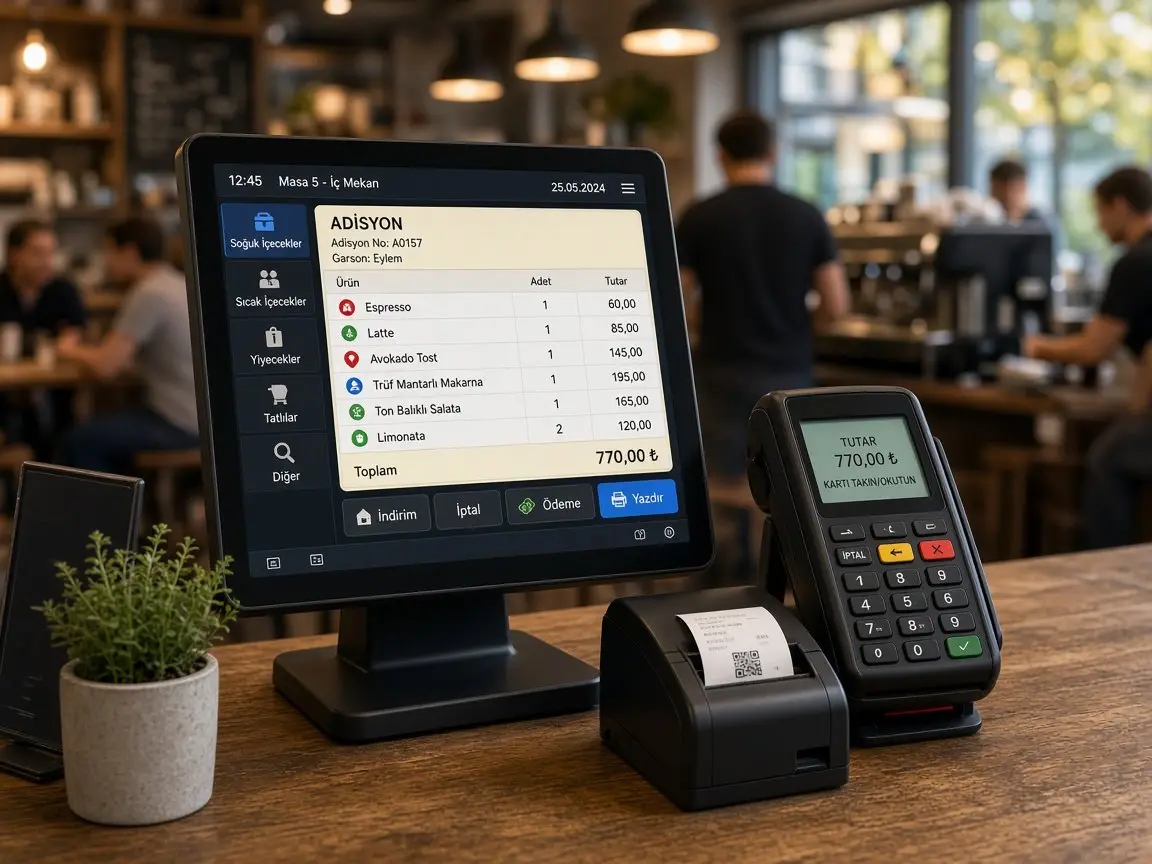
Aynı menüyü kasada, paket serviste ve online siparişte de kullanmaya başladığınızda iş değişir. Her kanalda fiyatı ayrı güncellemek hem zaman alır hem hata üretir. O noktada menünün restoran POS ile tek yerden yönetilmesi daha mantıklıdır. Maliyet tarafını QR menü fiyatları rehberinde anlattık.
Restoway ile QR menü
Restoway’de QR menü, POS’taki menüyle aynı listeden beslenir. Panelde bir fiyatı değiştirdiğinizde QR menü, kiosk ve online sipariş aynı bilgiyi gösterir. Stokta biten ürün de kanallarda aynı şekilde görünür.
Sitede sabit fiyat yayınlamıyoruz. Masa sayınızı, menünüzü ve kullandığınız kanalları 30 dakikalık demoda konuşup size uygun kurulumu birlikte çıkarıyoruz. İsterseniz doğrudan demo planlayın.
Sık sorulan sorular
QR menü oluşturmak ücretli mi?
Karekodun kendisini ücretsiz üretebilirsiniz. Maliyet, kodun açtığı menü yazılımından, destekten ve menünün kasayla bağlı olup olmamasından gelir. Ayrıntılar için QR menü fiyatları rehberine bakın.
Karekod menü ile QR menü aynı şey mi?
Evet. Türkiye’de ikisi de aynı ihtiyacı anlatır: masadaki kodu okutup telefonda menüyü açmak.
Misafirin uygulama indirmesi gerekir mi?
Hayır. Çoğu telefonda kamera karekodu doğrudan okur ve menü tarayıcıda açılır.
Menüyü değiştirince QR kodu yeniden bastırmam gerekir mi?
Kod sabit bir adrese gidiyorsa gerekmez. Menüyü panelden güncellersiniz, masadaki baskı aynı kalır. PDF ile çalışan düzenlerde dosya adresi değişirse kodu da yenilemeniz gerekebilir.
Telefonu olmayan misafir ne yapacak?
Kasada birkaç basılı menü tutmak iyi bir alışkanlıktır. QR menü basılı menüyü tamamen kaldırmak zorunda değil; çoğu işletme ikisini birlikte kullanır.